Manual de instalación POS
Necesitamos algunas cosas & Requisitos previos
Estos requisitos son indispensables para que se pueda instalar bien y funcione sin problemas como aqui "Demo POS".

Estos requisitos son indispensables para que se pueda instalar bien y funcione sin problemas como aqui "Demo POS".


Necesario para que se pueda instalar WampServer

Necesarios para correr WampServer

Servidor local para correr el sistema

Copia todo lo necesario del sistema

Descarguemos el verificador para poder saber cuales faltan, al final debe
verse este mensaje.
Si faltan algunos ya que no le muestra este mensaje, debe proceder a instalar los
necesarios.

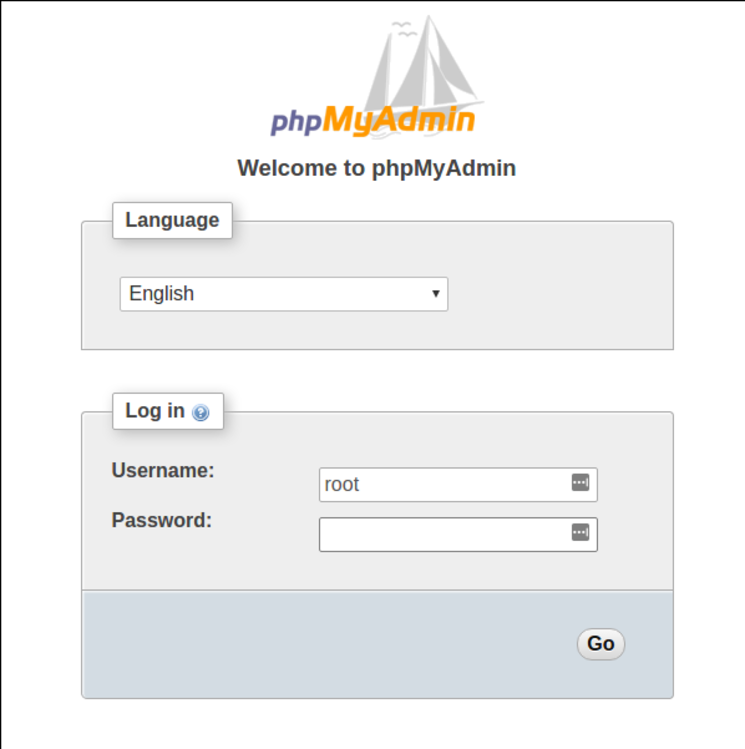
Entrar con username: root y password en blanco.
Seguir los pasos de esta sección, antes de
continuar al paso 4.
No olvide crearle un nuevo password al usuario root.
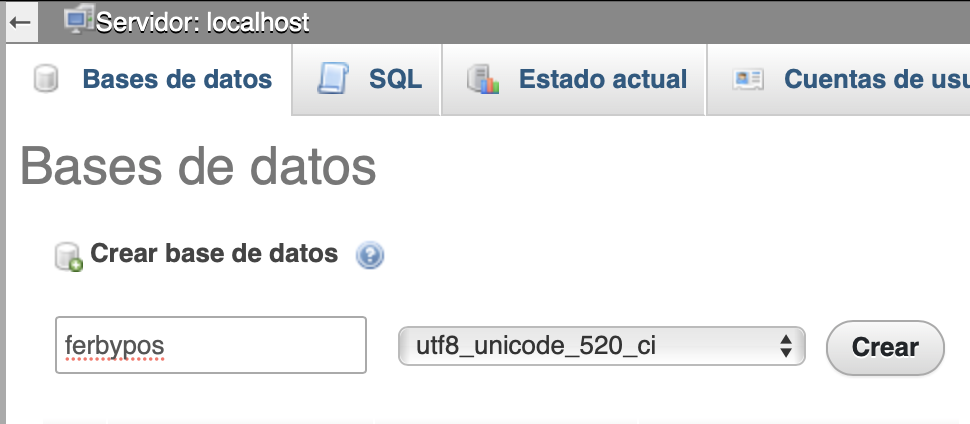
Escriba el nombre mostrado "ferbypos" y cotejamiento que se muestra "utf8_unicode_520_ci" luego haga click en Crear
Haga click en el nombre de la base de datos
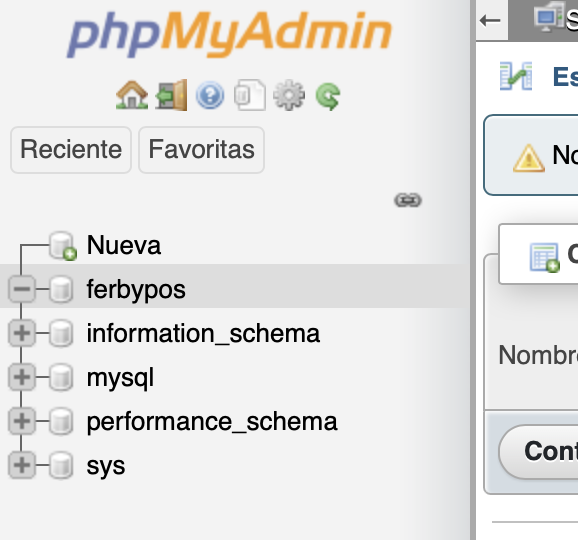
Haga click en privilegios para crear un nuevo usuario

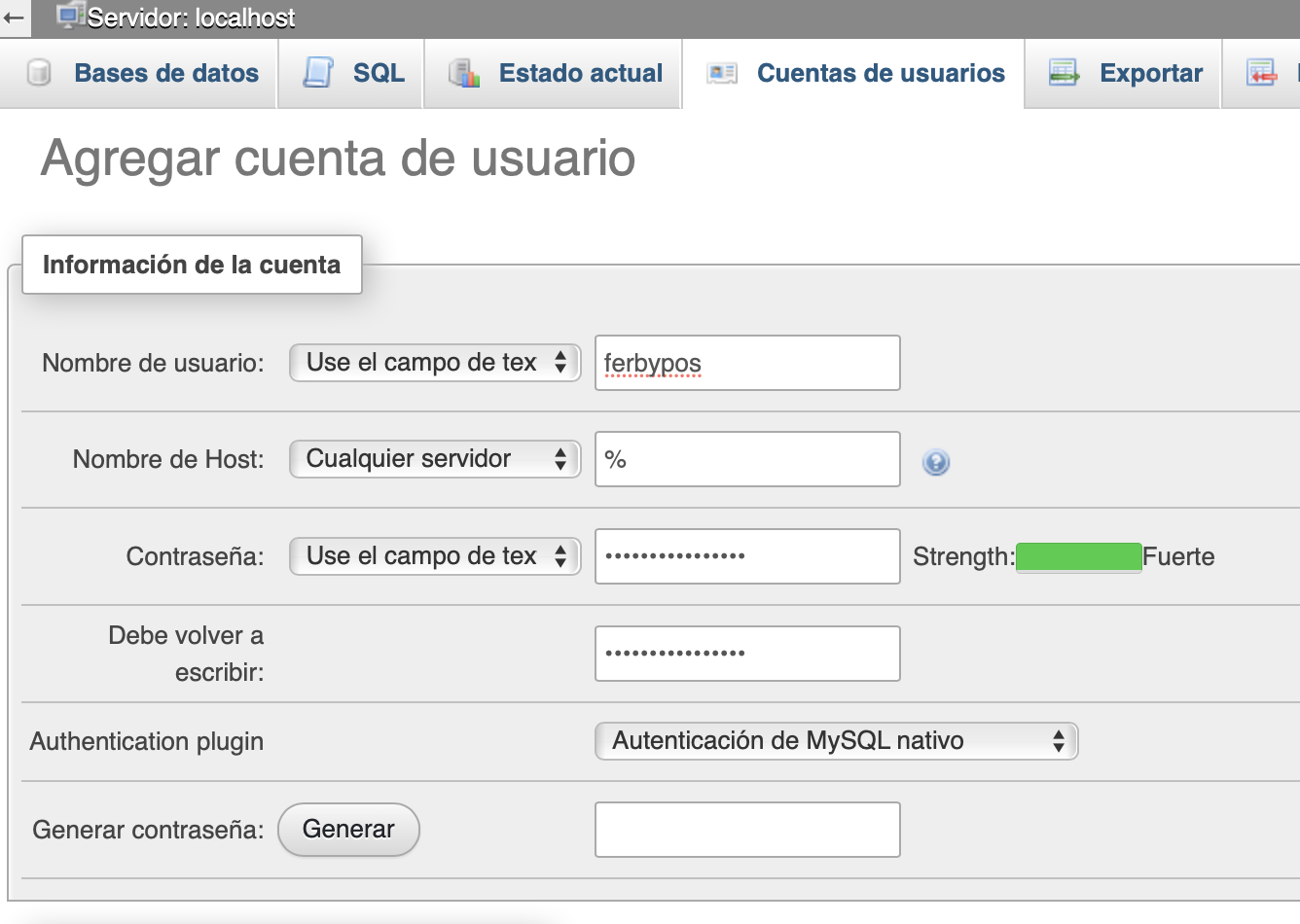
Haga click en agregar cuenta de usario y llene los datos como se muestra.
El password es :
JWIcD9DeRNRWUQre
Luego haga click en Continuar (abajo al final)

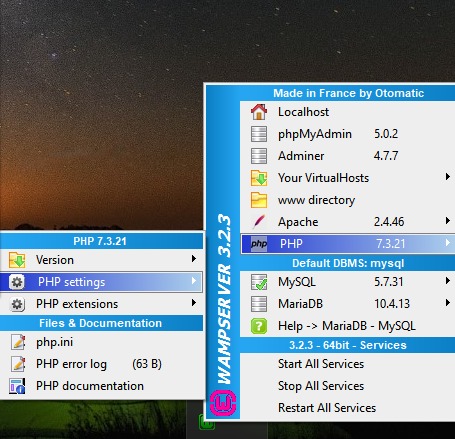
Abrir el programa WampServer
Buscar el icono en la barra de tareas
Abrir los ajustes de PHP
PHP settings

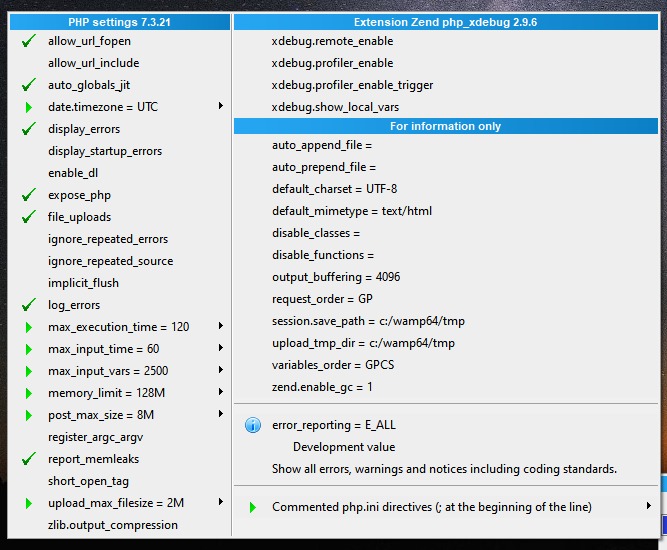
Aplicar los ajustes para dejar la configuración como la imagen siguiente:
date.timezone = America/Tegucigalpa
display_errors (Deshabilitado)
max_execution_time = 300
upload_max_filesize = 64M
post_max_size = 64M

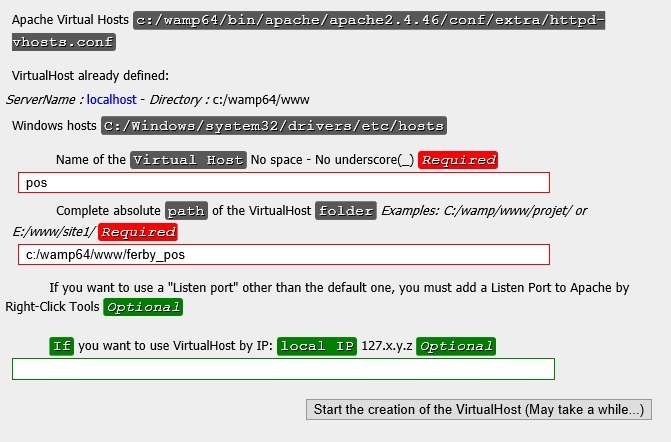
Escribir los campos como se muestra en la imagen. Hacer click en "Start the creation ..."
Name = pos
path = c:/wamp64/www/ferby_pos
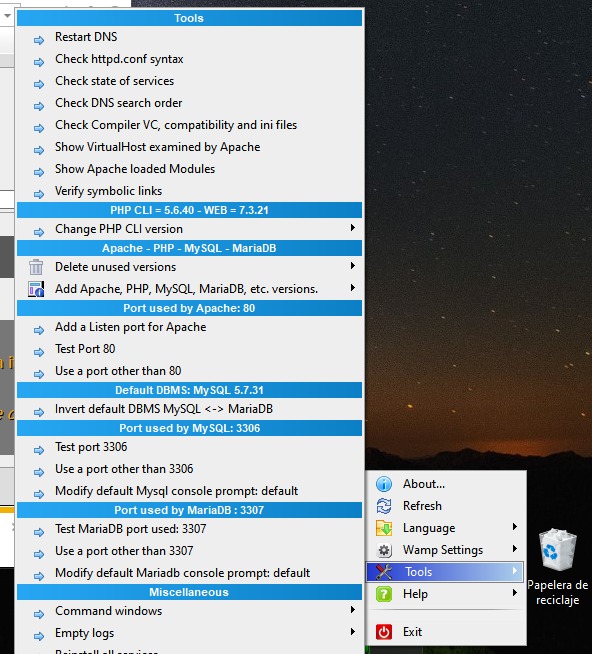
Click derecho en el icono y en tools, click en "Restart DNS"
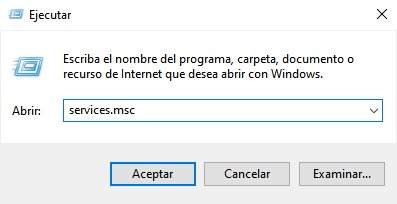
Ejecutar el comando "services.msc"
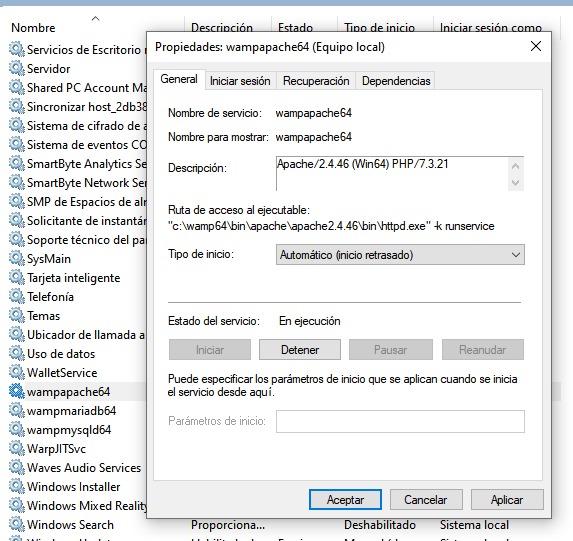
Configurar en automatico (inicio retrasado)
wampapache64
wampmysql64
Ejecutar el instalador de la base de datos.
Esto crea las tablas requeridas para el funcionamiento.
Si se selecciona "Instalación Nueva" se crean las tablas y datos iniciales.
Si se selecciona
"Actualizar Sistema" se actualizan las tablas.
Si desea el actualizador puede descargarlo aquí